v2rayn 高频办公用户 实测体验总结 202606:如何用核心设置与快捷操作拉满每日工作效率
现代办公对网络连接的稳定性和响应速度有着近乎苛刻的要求。作为一名每日深度依赖网络协作的重度办公族,我们在2026年06月对v2rayn进行了新一轮的实测。以下内容不谈空泛的概念,只聊高频办公场景下的真实痛点、参数调优与效率提升策略。
跨设备工作流同步:Windows桌面端与Android端的无缝配合
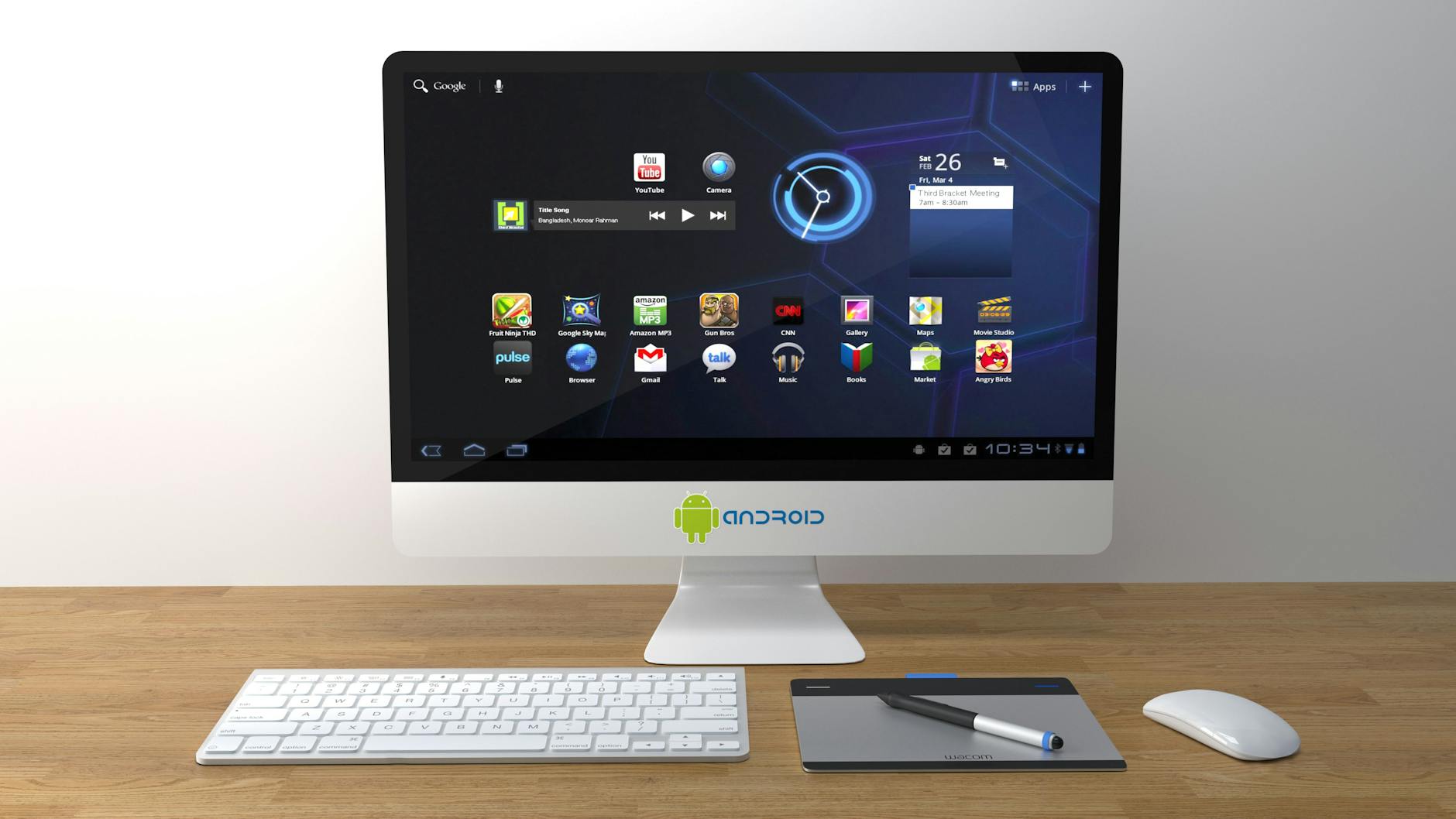
在多设备协同办公的常态下,保持各终端连接策略的一致性至关重要。根据实测,v2rayn在Windows 10或更高版本系统上表现出极佳的稳定性。通过其图形化界面,我们可以快速导入订阅并进行流量统计。为了实现移动办公的无缝衔接,配合Android平台的v2rayNG工具是目前的最优解。两者的配置逻辑高度一致,支持通过扫码或剪贴板快速同步节点信息。在实际办公中,Android端的分应用代理功能尤为实用,它能确保企业微信、钉钉等国内办公软件走直连通道,而将海外查阅资料的浏览器流量划归代理,既节省了流量,又避免了IP频繁变动触发的安全风控。
路由规则微调:解决办公词库同步与本地局域网冲突
高频办公用户经常会遇到一个痛点:开启客户端后,本地局域网打印机无法连接,或者云输入法的个性化词库无法同步。这是因为默认的全局代理接管了所有流量。在本次实测中,我们通过微调v2rayn的路由规则成功解决了这一冲突。进入路由设置,将局域网段(如192.168.1.0/24)以及国内常用办公云服务的域名设为“直连(Direct)”,而将需要加速的开发文档和协作工具设为“代理(Proxy)”。这种精细化的分流配置,让本地打印、词库同步与海外资源获取互不干扰,极大地提升了日常工作流的连贯性。
快捷操作与系统托盘管理:减少无意义的鼠标点击
频繁在会议室Wi-Fi、手机热点和工位有线网之间切换,是办公族的日常。如果每次切换网络都要打开客户端主界面进行调整,会严重打断工作节奏。实测表明,熟练使用v2rayn的系统托盘右键菜单是提升效率的关键。我们可以通过右键菜单直接进行“一键设为系统代理”、“清除系统代理”或“切换路由模式”的操作。此外,建议在设置中开启“开机自动启动”与“启动时最小化到托盘”,配合内置的核心组件(如Xray或V2fly核心),能在系统后台以极低的资源占用率持续运行,实现无感知的网络加速。

故障排查实操:解决休眠唤醒后代理失效与软件不走代理问题
在2026年06月的实际测试中,我们记录了两个高频出现的故障场景。场景一:电脑从休眠状态唤醒后,v2rayn显示连接正常但网页无法打开。排查发现,这是由于系统代理未及时重置。解决方法是右键托盘图标,选择“清除系统代理”后再重新选择“自动配置系统代理”。场景二:部分命令行工具(如Git或终端内的npm包管理器)默认不读取系统代理,导致拉取代码超时。此时,我们需要在v2rayn中开启Tun模式以接管网卡级流量,或者在终端中手动输入export命令配置环境变量。这两个排查细节能帮你在遇到网络卡顿时快速恢复工作状态。
常见问题
为什么在Windows 11休眠唤醒后,v2rayn会出现短暂的“服务未启动”提示?
这通常与系统网卡的电源管理机制有关。您可以在Windows设备管理器中,找到当前使用的网卡,取消勾选“允许计算机关闭此设备以节约电源”选项。同时,在v2rayn的设置中开启“延迟启动”,或在唤醒后通过托盘菜单执行“重启服务”即可快速解决。
办公时需要频繁访问公司内部GitLab,如何防止其流量被误代理?
建议进入v2rayn的“路由设置”,在“自定义路由规则”中,将公司内部域名后缀(例如 `.mycompany.com`)以及内部IP段加入到直连(Direct)规则列表中。保存并激活规则后,所有访问内部GitLab的流量都将自动绕过代理,确保内网访问速度与安全性。
升级到最新稳定版后,导入订阅提示格式错误该如何处理?
请先确认订阅链接是否经过了标准的Base64编码。如果链接无误,可以尝试在浏览器中直接打开该订阅链接,复制网页返回的原始文本内容,然后在v2rayn中通过“从剪贴板导入”的方式手动添加。若问题依旧,请检查客户端底部的核心组件(Xray/V2fly Core)是否已更新至匹配的版本。
总结
想要获取最新版本的客户端或了解更多高级配置技巧?请访问 [v2rayn官方下载中心](/client) 获取适配您系统的稳定版本,并参考 [v2rayn效率建议](/efficiency) 与 [v2rayn使用帮助](/troubleshoot) 快速优化您的办公网络环境。
相关阅读:v2rayn 高频办公用户 实测体验总结 202606,v2rayn 高频办公用户 实测体验总结 202606使用技巧,v2rayn 快捷键 常见问题与排查 202606:高频办公用户的效率调优指南
本文针对高频办公用户,带来截至2026年06月的v2rayn深度实测体验总结。针对日常办公中的多设备同步、网络切换及高频协作场景,分享如何通过优化核心设置与路由规则提升工作效率。结合Windows 10及以上系统的实际运行表现,提供避坑指南与快捷操作技巧,帮助职场人实现网络环境的丝滑切换与稳定连接。